 ทีวี LED COB ออลอินวัน
  จอแสดงผล LED แบบยืดหยุ่น
  จอแสดงผล LED แบบโปร่งใส
  โปสเตอร์ไฟ LED
  จอแสดงผล LED ทรงกลม
  จอแสดงผล LED ที่สร้างสรรค์และออกแบบตามสั่ง
 โซลูชันสำรองของ Novastar ใช้ระบบสำรองแบบร้อนสองระบบ ไฟเบอร์ออปติกของตัวควบคุม และส่วนประกอบสำคัญอื่นๆ เมื่อส่วนประกอบใดส่วนประกอบหนึ่งล้มเหลว โซลูชันสามารถคืนค่าการแสดงผลปกติได้โดยไม่ต้องดำเนินการด้วยตนเอง และส่งสัญญาณเตือนผ่านซอฟต์แวร์เฉพาะ
คำอธิบายความซ้ำซ้อน:
- หากตัวควบคุมตัวใดตัวหนึ่งล้มเหลว ก็สามารถสลับไปใช้โหมดสำรองแบบร้อนได้ และหน้าจอแสดงผลจะไม่เป็นสีดำ
- หากเส้นใยแก้วนำแสงเส้นใดเส้นหนึ่งล้มเหลว ก็สามารถสลับไปใช้การสำรองข้อมูลแบบร้อนได้ และหน้าจอแสดงผลจะไม่เป็นสีดำ
- หากสายเคเบิลเครือข่ายใดล้มเหลว คุณสามารถสลับไปใช้การสำรองข้อมูลแบบร้อนได้ และหน้าจอแสดงผลจะไม่เป็นสีดำ
ไดอะแกรมสถาปัตยกรรมการสำรองข้อมูลระบบ
ระบบควบคุม Nova ฟังก์ชันการสำรองไฟแบบร้อนใช้งานง่ายและสะดวก มีเสถียรภาพสูงและสามารถมีบทบาทสำคัญในทุกสถานการณ์ สถาปัตยกรรมยังเรียบง่ายมาก โดยมีสองโหมด:
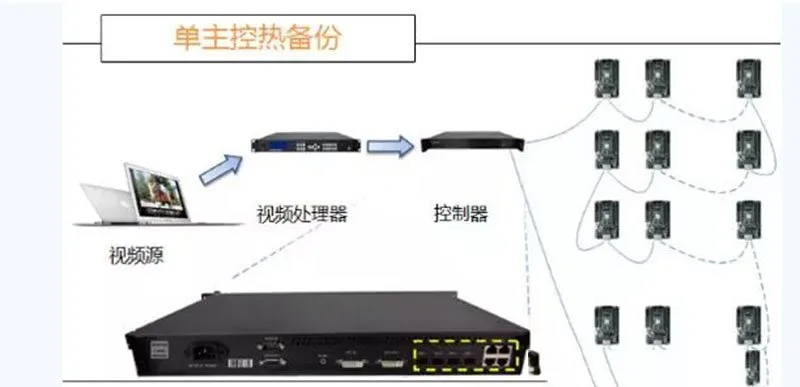
การสำรองข้อมูลคอนโทรลเลอร์เดี่ยว

การสำรองข้อมูลระหว่างคอนโทรลเลอร์สองตัว (หลายตัว)
ดังแสดงในรูปต่อไปนี้: แผนภาพสถาปัตยกรรมการสำรองข้อมูลแบบฮอตแบ็คอัพของตัวควบคุมหลักตัวเดียว แผนภาพสถาปัตยกรรมการสำรองข้อมูลแบบฮอตแบ็คอัพของตัวควบคุมหลักแบบคู่ (หลายตัว)
โซลูชันที่ 1 การสำรองข้อมูลคอนโทรลเลอร์ตัวเดียว
การเชื่อมต่อฮาร์ดแวร์ดังแสดงในรูป:

สายเครือข่าย 1 และ 2 ใช้เป็นสัญญาณหลักในการทำให้หน้าจอสว่างขึ้น
การตั้งค่าอินเทอร์เฟซซอฟต์แวร์:

ตั้งค่า “การ์ดส่ง”, “การ์ดรับ” และ “การกำหนดค่าการแสดงผล” ในซอฟต์แวร์ และกำหนดค่าให้แข็งแกร่ง
ตัวอย่างเช่นในรูปด้านบน ส่งไดอะแกรมการกำหนดค่าการแสดงผลไปยังการ์ดส่งตามทิศทางของสายเคเบิลเครือข่าย 1 และสายเคเบิลเครือข่าย 2
ทำให้พารามิเตอร์มั่นคงขึ้นหลังจากหน้าจอกลับมาเป็นปกติ
ตั้งค่าข้อมูลสำรองข้อมูล:

ในอินเทอร์เฟซ “การส่งการ์ด” ตามที่แสดงในภาพด้านบน
- รีเฟรชรูปภาพ: รีเฟรชสถานะการสำรองข้อมูลปัจจุบันของการ์ดส่งเพื่อตรวจสอบว่าอุปกรณ์มีข้อมูลสำรองข้อมูลหรือไม่
- แก้ไข: เปลี่ยนการตั้งค่าความซ้ำซ้อน;
- ลบ: ลบการตั้งค่าความซ้ำซ้อนในปัจจุบัน ตั้งค่าข้อมูลสำรองข้อมูลใน “กล่องสีแดง” บนซอฟต์แวร์
คลิก “เพิ่ม” เพื่อเพิ่มข้อมูลสำรอง ตัวอย่างเช่น หากพอร์ตเครือข่าย 3 สำรองข้อมูลพอร์ตเครือข่าย 1 ให้ตั้งค่าตามที่แสดงในรูป

จากนั้นคลิก “เพิ่ม” เพื่อเพิ่มข้อมูลสำรองข้อมูล
พอร์ตเครือข่าย 4 สำรองข้อมูลพอร์ตเครือข่าย 2 ตามที่แสดงในภาพ

หลังจากเพิ่มข้อมูลแล้ว คลิก “ปิด” เพื่อปิดกล่องโต้ตอบนี้
คุณสามารถดูข้อมูลการสำรองข้อมูลได้ตามที่แสดงในรูป

คลิก “ส่ง” เพื่อส่งข้อมูลสำรองไปยังการ์ดส่ง และคลิก “เพิ่มข้อมูลสำรอง” เพื่อบันทึกข้อมูลสำรอง
เชื่อมต่อสายเคเบิลเครือข่ายสำรอง 3 เข้ากับพอร์ตเครือข่าย 3 และสายเคเบิลเครือข่ายสำรอง 4 เข้ากับพอร์ตเครือข่าย 4
หลังจากการสำรองข้อมูลเสร็จสิ้น การเชื่อมต่อฮาร์ดแวร์ของระบบจะเป็นดังแสดงในรูป
สายเคเบิลเครือข่าย 3 เชื่อมต่อกับพอร์ตเอาต์พุตของการ์ดรับปลายทางที่สายเคเบิลเครือข่าย 1 พกพาอยู่ และปลายอีกด้านหนึ่งเชื่อมต่อกับพอร์ตเครือข่าย 3 ของการ์ดส่ง
สายเคเบิลเครือข่าย 4 เชื่อมต่อกับพอร์ตเอาต์พุตของการ์ดรับปลายทางที่สายเคเบิลเครือข่าย 2 พกพาอยู่ และปลายอีกด้านหนึ่งเชื่อมต่อกับพอร์ตเครือข่าย 4 ของการ์ดส่ง
หมายเหตุ
- ขอแนะนำให้เชื่อมต่อสายเคเบิลเครือข่ายสำรอง 2 หลังจากตั้งค่าพารามิเตอร์ทั้งหมดแล้ว (การ์ดส่ง การ์ดรับ การกำหนดค่าการแสดงผล ความสว่าง ข้อมูลสำรองข้อมูล ฯลฯ)
- ความสัมพันธ์ที่สอดคล้องกันของพอร์ตเครือข่ายสำรองสามารถระบุได้ตามต้องการ และพอร์ตเครือข่าย 4 สามารถใช้สำรองพอร์ตเครือข่าย 1 ได้เช่นกัน และพอร์ตเครือข่าย 2 สามารถใช้สำรองพอร์ตเครือข่าย 3 ได้ แต่จะต้องเชื่อมต่อสายเคเบิลเครือข่ายอย่างถูกต้อง
- หลังจากการตั้งค่าการสำรองข้อมูลเสร็จสิ้นแล้ว สามารถเสียบและถอดสายเครือข่ายหลักออกเพื่อยืนยันว่าการสำรองข้อมูลสำเร็จหรือไม่
โซลูชันที่ 2 การสำรองข้อมูล
การเชื่อมต่อฮาร์ดแวร์ระหว่างตัวควบคุมคู่ (หลายตัว) แสดงในรูปภาพ:

สายเคเบิลเครือข่าย 1, 2, 3 และ 4 ใช้เป็นสัญญาณหลักในการเปิดหน้าจอ
การตั้งค่าอินเทอร์เฟซซอฟต์แวร์:
ตั้งค่า “การ์ดส่ง”, “การ์ดรับ” และ “การกำหนดค่าการแสดงผล” ในซอฟต์แวร์ และกำหนดค่าให้แข็งแกร่ง
ส่งไดอะแกรมการกำหนดค่าการแสดงผลไปยังการ์ดส่งตามทิศทางของสายเคเบิลเครือข่าย 1 สายเคเบิลเครือข่าย 2 สายเคเบิลเครือข่าย 3 และสายเคเบิลเครือข่าย 4
หลังจากที่หน้าจอเป็นปกติแล้วให้กำหนดพารามิเตอร์ให้มั่นคง
ตั้งค่าข้อมูลสำรอง: ในอินเทอร์เฟซ “การส่งการ์ด” ตามที่แสดงในรูป
- รีเฟรช: รีเฟรชสถานะการสำรองข้อมูลปัจจุบันของการ์ดส่งเพื่อตรวจสอบว่าอุปกรณ์มีข้อมูลสำรองข้อมูลหรือไม่
- แก้ไข: เปลี่ยนแปลงการตั้งค่าความซ้ำซ้อน;
- ลบ: ลบการตั้งค่าความซ้ำซ้อนในปัจจุบัน;
ตั้งค่าข้อมูลสำรองข้อมูลใน “กล่องสีแดง” บนซอฟต์แวร์
คลิก “เพิ่ม” เพื่อเพิ่มข้อมูลสำรองข้อมูล
เช่น หากพอร์ตเครือข่าย 1 ของการ์ดส่ง 2 สำรองข้อมูลพอร์ตเครือข่าย 1 ของการ์ดส่ง 1 ให้ตั้งค่าดังแสดงในรูป

จากนั้นคลิก “เพิ่ม” เพื่อเพิ่มข้อมูลสำรองข้อมูล
พอร์ตเครือข่าย 2 ของการ์ดส่ง 2 จะสำรองพอร์ตเครือข่าย 2 ของการ์ดส่ง 1 ดังแสดงในรูป

ตั้งค่าพอร์ตเครือข่ายที่เหลือด้วยวิธีนี้ หลังจากเพิ่มข้อมูลแล้ว คลิก “ปิด” เพื่อปิดกล่องโต้ตอบนี้
คลิก “ส่ง” เพื่อส่งข้อมูลสำรองไปยังการ์ดส่ง และคลิก “เพิ่มข้อมูลสำรอง” เพื่อบันทึกข้อมูลสำรอง
เชื่อมต่อสายเคเบิลเครือข่ายสำรอง 5, 6, 7 และ 8 เข้ากับพอร์ตเครือข่ายของการ์ดส่งสำรองข้อมูล การสำรองข้อมูลเสร็จสมบูรณ์ การเชื่อมต่อฮาร์ดแวร์ของระบบเป็นไปตามที่แสดงในรูปภาพ:

หมายเหตุ
- ขอแนะนำให้เชื่อมต่อสายเคเบิลเครือข่ายสำรอง 2 หลังจากตั้งค่าพารามิเตอร์ทั้งหมดแล้ว (การ์ดส่ง การ์ดรับ การกำหนดค่าการแสดงผล ความสว่าง ข้อมูลสำรองข้อมูล ฯลฯ)
- สามารถระบุความสัมพันธ์ที่สอดคล้องกันของพอร์ตเครือข่ายสำรองได้ตามต้องการ คุณยังสามารถใช้พอร์ตเครือข่าย 4 เพื่อสำรองพอร์ตเครือข่าย 1 และใช้พอร์ตเครือข่าย 2 เพื่อสำรองพอร์ตเครือข่าย 3 ได้ แต่จะต้องเชื่อมต่อสายเคเบิลเครือข่ายอย่างถูกต้อง
- หลังจากการตั้งค่าการสำรองข้อมูลเสร็จสิ้นแล้ว คุณสามารถเสียบและถอดสายเคเบิลเครือข่ายหลักเพื่อยืนยันว่าการสำรองข้อมูลสำเร็จหรือไม่