 ทีวี LED COB ออลอินวัน
 จอแสดงผล LED แบบยืดหยุ่น
 จอแสดงผล LED แบบโปร่งใส
 โปสเตอร์ไฟ LED
 จอแสดงผล LED ทรงกลม
 จอ LED แบบคอลัมน์
 จอแสดงผล LED ที่สร้างสรรค์และออกแบบตามสั่ง
คู่มือการแก้ไขปัญหาจอแสดงผล LED NovaStar: ปัญหาและแนวทางแก้ไขทั่วไป 23 ประการ
เมื่อทำงานกับระบบควบคุม LED NovaStar ผู้ใช้อาจประสบปัญหาเป็นครั้งคราวระหว่างการตั้งค่าหรือการใช้งานประจำวัน
Doitvision ได้สรุปปัญหาที่มักพบเห็นบ่อยที่สุด 23 ปัญหา และเสนอแนวทางแก้ไขที่ใช้งานได้จริง เราหวังว่าโพสต์นี้จะช่วยให้คุณระบุและแก้ไขปัญหาทั่วไปได้
1. หน้าจอแสดงผลไม่ถูกต้องในระหว่างการตั้งค่าอัจฉริยะ

- ตรวจสอบให้แน่ใจว่าความละเอียดของการ์ดส่งตรงกับความละเอียดเอาต์พุตของการ์ดจอ หากความละเอียดแตกต่างกัน ให้ปรับให้เท่ากัน
- หากความละเอียดตรงกันแล้ว ให้ตรวจสอบว่าคุณได้ป้อนพารามิเตอร์ที่ถูกต้องในตัวช่วยสร้างการตั้งค่าอัจฉริยะหรือโหลดไฟล์การกำหนดค่าการ์ดรับที่ถูกต้องหรือไม่
2. [ไม่มีฮาร์ดแวร์] แสดงในซอฟต์แวร์ LCT Mars
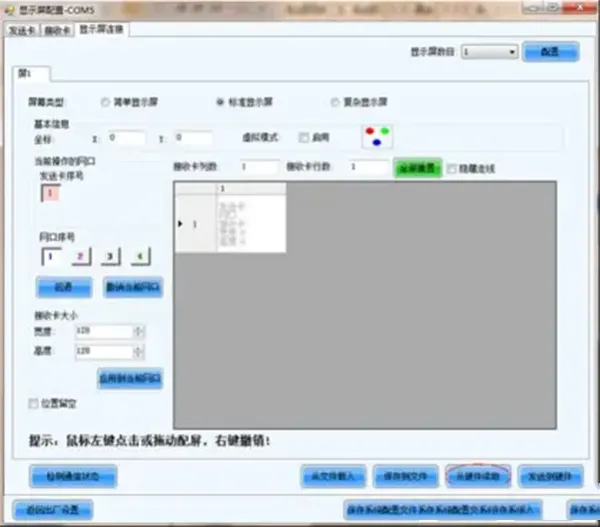
- ยืนยันว่าอุปกรณ์ฮาร์ดแวร์ทั้งหมดเปิดอยู่
- หากคุณใช้ระบบซิงโครนัส ให้ตรวจสอบว่าสายอนุกรม USB เชื่อมต่ออย่างถูกต้อง
- ตรวจสอบให้แน่ใจว่าได้ติดตั้งไดรเวอร์ซีเรียล USB อย่างถูกต้อง
3. [ไม่มีข้อมูลหน้าจอ] ใน LCT
- หากหน้าจอได้รับการกำหนดค่าไว้ก่อนหน้านี้ ให้ไปที่การเชื่อมต่อจอแสดงผล > อ่านจากฮาร์ดแวร์ จากนั้นส่งและจัดเก็บไฟล์การเชื่อมต่อหน้าจอ (SCRFG)
- หากกำหนดค่าเป็นครั้งแรก ให้ตั้งค่าการเชื่อมต่อหน้าจอตามเค้าโครงตู้จริงในหน้าการเชื่อมต่อจอภาพ
4. เฉพาะส่วนหนึ่งของตู้แต่ละตู้เท่านั้นที่แสดงผลตามปกติในระหว่างการตั้งค่าอัจฉริยะ
- ยืนยันว่าการตั้งค่าโมดูลโหลดบัตรรับตรงกับโครงสร้างตู้จริง
- ตรวจสอบว่าความกว้างและความสูงเป็นพิกเซลของการ์ดรับตรงกับขนาดพิกเซลจริงของตู้หรือไม่
5. LCT แสดง [แจ้งเตือนข้อผิดพลาด] ระหว่างการทำงาน

- หากพีซีเชื่อมต่อกับอินเทอร์เน็ต ให้คลิก ส่งรายงานข้อผิดพลาด และติดต่อฝ่ายสนับสนุนด้านเทคนิคของ NovaStar
- หากออฟไลน์ ให้คลิกดูข้อมูลข้อผิดพลาด คัดลอกข้อมูลลงในไฟล์ TXT จากนั้นติดต่อฝ่ายสนับสนุนด้านเทคนิค
6. ไฟแสดงสถานะการรับบัตร (ระบบซิงโครนัส)
(ไม่ได้ให้เนื้อหา โปรดพิจารณาอ้างอิงเอกสารอย่างเป็นทางการสำหรับพฤติกรรมของไฟ LED)
| ไฟแสดงสถานะ | สถานะ | ความหมายที่เป็นตัวแทน |
|---|---|---|
| แสงสีแดง | On | แหล่งจ่ายไฟการ์ดตัวรับเป็นปกติ |
| Off | การ์ดรับไม่มีแหล่งจ่ายไฟ | |
| ไฟเขียว | On | บัตรอนุญาติผู้รับหมดอายุแล้ว |
| กะพริบ 1Hz (กะพริบ 1 ครั้งต่อวินาที) | การทำงานปกติ ข้อมูลภาพมาจากช่องหลัก | |
| กะพริบ 2Hz (กะพริบ 0.5 วินาทีหนึ่งครั้ง) | การทำงานปกติ ข้อมูลภาพมาจากช่องบายพาส (โหมดซ้ำซ้อน) | |
| กะพริบ 7Hz (กะพริบ 0.15 วินาทีหนึ่งครั้ง กะพริบเร็ว) | การ์ดตัวรับอยู่ในโหมดบูต แสดงว่าโหลดโปรแกรมไม่สำเร็จ | |
| กระพริบ 0.2Hz (5 วินาทีกระพริบหนึ่งครั้ง กระพริบช้า) | สายเคเบิลเครือข่ายถูกตัดการเชื่อมต่อหรือไม่มีการเชื่อมต่อกับเครือข่าย | |
| ไฟกระพริบเป็นระยะๆ กระพริบเร็ว 3 ครั้ง จากนั้นดับลง 0.5 วินาที กระพริบเร็ว 3 ครั้งอีกครั้ง จากนั้นดับลง 0.5 วินาที ทำซ้ำวงจรนี้ | เชื่อมต่อกับการ์ดส่งได้ปกติ แต่การ์ดส่ง DVI ไม่มีสัญญาณอินพุต |
7. ไฟแสดงสถานะการ์ดส่ง (ระบบซิงโครนัส)
(ไม่มีเนื้อหาให้ โปรดดูแผนภูมิพฤติกรรม LED อย่างเป็นทางการของ NovaStar)
| ไฟแสดงสถานะ | สถานะ | ความหมาย |
|---|---|---|
| ไฟเขียว | การกะพริบปกติ: 2.98Hz; กะพริบ 0.3 วินาทีหนึ่งครั้ง | FPGA ทำงานปกติ |
| กะพริบเร็ว: 23.8Hz; กะพริบ 42mS หนึ่งครั้ง | หน้าจอบูต | |
| กะพริบช้า: 0.37Hz; กะพริบ 2.7 วินาทีหนึ่งครั้ง | ไม่มีหน้าจอ ไม่มีสัญญาณ DVI | |
| ปิดเสมอ | FPGA ไม่ทำงานหรือ FPGA กำลังจะหมดอายุ | |
| แสงสีแดง | เสมอใน | ใช้งานได้ปกติครับ เข้าใจว่าเป็นไฟแสดงการเปิดเครื่องครับ |
| กะพริบเร็ว: 20Hz; กะพริบ 50mS หนึ่งครั้ง | ใบอนุญาตหมดอายุแล้วและไฟเขียวดับอยู่เสมอ |
8. LCT Mars ไม่สามารถตรวจจับเซนเซอร์แสงได้
- ยืนยันว่าสายอนุกรม USB จากการ์ดส่งเชื่อมต่ออย่างถูกต้อง
- ตรวจสอบว่าเซ็นเซอร์แสงเชื่อมต่อกับการ์ดมัลติฟังก์ชันหรือกล่องส่งอย่างถูกต้อง
- ตรวจสอบให้แน่ใจว่าได้เพิ่มเซ็นเซอร์ผ่านพอร์ตซีเรียลหรือโหมดเครือข่ายในอินเทอร์เฟซการ์ดมัลติฟังก์ชันแล้ว
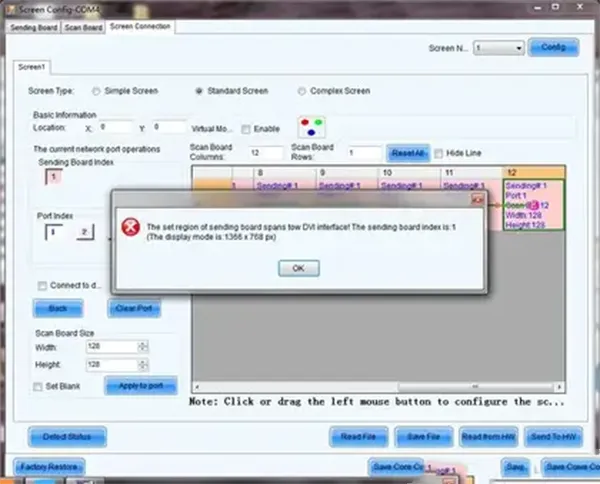
9. [การข้ามสัญญาณ DVI สองตัว] แจ้งเตือนระหว่างการเชื่อมต่อหน้าจอ
- ซึ่งหมายความว่าความละเอียดของหน้าจอจะเกินความละเอียดของแหล่งวิดีโอ ลองใช้แหล่งสัญญาณที่มีความละเอียดสูงกว่าหรือเปิดใช้งานโหมดเดสก์ท็อปขยาย
- ตรวจสอบจำนวนพิกเซลรวมอีกครั้งในเค้าโครงตู้และตรวจสอบให้แน่ใจว่าตั้งค่าอย่างถูกต้องในไดอะแกรมโทโพโลยี
10. การสำรองข้อมูลด้วยการ์ดส่งหลายใบไม่มีผล
- ยืนยันว่าการเชื่อมต่อหน้าจอตรงกับการกำหนดค่าตัวควบคุมหลัก/สำรอง
11. เชื่อมต่อพอร์ต USB Serial แต่ไม่พบอุปกรณ์

- ตรวจสอบให้แน่ใจว่าได้ติดตั้งไดรเวอร์ USB อย่างถูกต้อง
- ลองใช้พอร์ต USB อื่นบนพีซีควบคุม
- เปิดใช้งานพอร์ตซีเรียลที่สอดคล้องกับคอมพิวเตอร์ของคุณ
12. หน้าจอค้างหรือแสดงภาพเริ่มต้นเมื่อสัญญาณขาดหาย
- ไปที่เครื่องมือ > การตั้งค่าภาพที่จัดเก็บไว้ล่วงหน้า และกำหนดค่าสิ่งที่หน้าจอจะแสดงเมื่อตัดการเชื่อมต่อ
13. คอมพิวเตอร์ไม่สร้างสัญญาณ DVI ซ้ำโดยอัตโนมัติหลังจากเชื่อมต่อกับกล่องส่งสัญญาณ

- ตรวจสอบว่ามีการติดตั้งไดร์เวอร์การ์ดจอหรือไม่
- ใน Windows XP ให้เปิดแผงควบคุม NVIDIA หรือ CCC หลังจากติดตั้งไดรเวอร์เพื่อกำหนดค่าการจำลองการแสดงผลด้วยตนเอง
- ใน Windows 7 ขึ้นไป การทำซ้ำ DVI ควรเกิดขึ้นโดยอัตโนมัติเมื่อเชื่อมต่ออุปกรณ์
14. ภาพบนหน้าจอจะเคลื่อนตามการเคลื่อนไหวของเมาส์ แม้จะตั้งค่าสมาร์ทอย่างถูกต้องแล้วก็ตาม

- ตรวจสอบว่าความละเอียดของการ์ดส่งตรงกันหรือใกล้เคียงกันกับความละเอียดของการ์ดแสดงผลบนหน้าการ์ดส่ง
15. ไม่มีผลหลังจากการอัปเดต FPGA ต่อการส่งและรับการ์ด
- ตรวจสอบหมายเลขรุ่นของทั้งการ์ดส่งและการ์ดรับอีกครั้ง
- ให้แน่ใจว่าคุณได้เลือกแพ็คเกจเฟิร์มแวร์ที่ถูกต้องในรายการข้อมูลก่อนการอัปเกรด
16. ไม่มีการเปลี่ยนแปลงการแสดงผลโมดูลระหว่างการตั้งค่าอัจฉริยะ
- ตรวจสอบให้แน่ใจว่าพารามิเตอร์โมดูลทั้งหมดได้รับการตั้งค่าอย่างถูกต้อง:
- ชนิดข้อมูล: ไดรฟ์แบบอนุกรมหรือขนาน
- ประเภทชิป: ตรงกับโมดูล LED จริง
- ขั้ว OE: สูงหรือต่ำ ใช้งานโดยปกติเป็นค่าเริ่มต้น
- ประเภทโมดูล : ปกติ หรือ ไม่สม่ำเสมอ
- จำนวนพิกเซล: ตั้งค่าตามขนาดของโมดูล
- กลุ่มข้อมูล: หากไม่ทราบ ให้เลือก “ไม่ทราบ”
- การถอดรหัสแถว: เลือกจาก 74HC138 แบบคงที่หรือโดยตรง
- โหมดสแกน: ตรงกับการกำหนดค่าการสแกนจริงหรือตั้งค่าเป็น "ไม่ทราบ"
- โมดูลการโหลดการ์ดรับ: โดยทั่วไปมี 1 แถว × 1 คอลัมน์
- ทิศทางคาสเคด: ตั้งค่าตามการเดินสายจริง
17. การนำเข้า/ส่งออก/ส่งไฟล์บัตรรับล้มเหลว
- ตรวจสอบให้แน่ใจว่าสาย USB หรือสายเครือข่ายเชื่อมต่ออย่างแน่นหนา
- ยืนยันว่าไฟล์บัตรรับตรงกับการกำหนดค่าตู้จริง
- สำหรับตู้ขนาดไม่สม่ำเสมอ ควรอัปเกรดเป็นเวอร์ชัน LCT ใหม่กว่าที่รองรับการส่งออกสำหรับรูปร่างพิเศษ
- ลองเปลี่ยนไปใช้การ์ดส่งอื่น
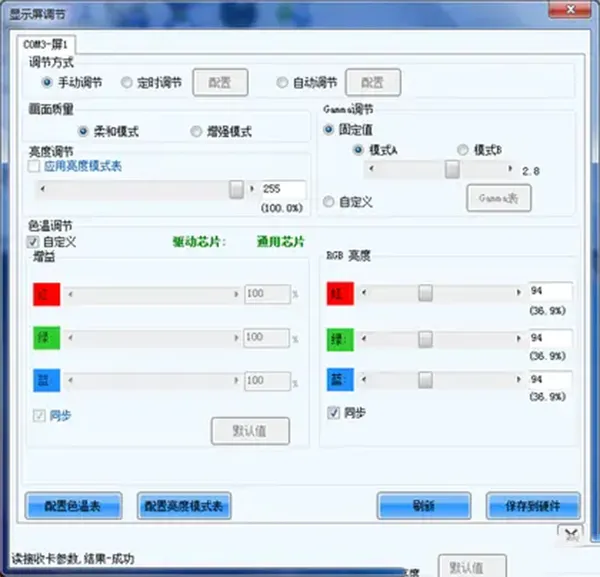
18. หน้าจอปรากฏแสงสลัวเมื่อปรับความสว่างเต็มที่ในการทดสอบ RGB

- ไปที่ความสว่าง > การปรับหน้าจอ และตรวจสอบว่าเปอร์เซ็นต์เกนได้รับการกำหนดค่าอย่างถูกต้องหรือไม่
19. จอภาพใช้งานได้แต่ไม่ตอบสนองต่อการควบคุม
- ไปที่การควบคุมหน้าจอและตรวจสอบให้แน่ใจว่าฟังก์ชัน [ล็อค] ถูกปิดใช้งาน
20. ระบบตรวจสอบไม่สามารถส่งการแจ้งเตือนทางอีเมล์ได้
- ตรวจสอบที่อยู่อีเมลเพื่อดูว่ามีการพิมพ์ผิดหรือไม่
- ตรวจสอบว่าพีซีควบคุมเชื่อมต่อกับอินเทอร์เน็ตแล้ว
- ตรวจสอบให้แน่ใจว่าเวลาของระบบได้รับการซิงค์อย่างถูกต้อง
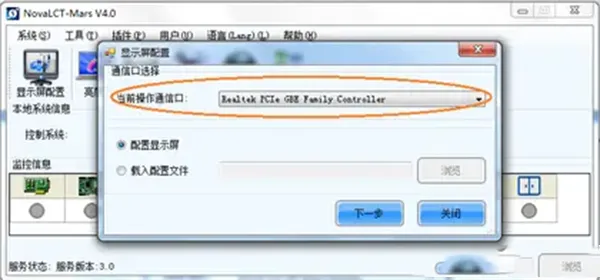
21. ไม่สามารถดีบักได้หากไม่มีการ์ดส่ง
- บัตรรับต้องมี MRV300 ขึ้นไป
- ซอฟต์แวร์ LCT จะต้องเป็นเวอร์ชัน 4.4.0 ขึ้นไป โดยมีไดรเวอร์ USB และติดตั้ง WinPcap 4.1.3 ขึ้นไป
- ยืนยันว่าพอร์ตการสื่อสารถูกตั้งค่าเป็นอินเทอร์เฟซกิกะบิตอีเทอร์เน็ตที่ถูกต้อง
22. ตู้บางตู้ดูสว่างกว่าตู้อื่น
- การกำหนดค่าการ์ดรับอาจแตกต่างกัน ลองอ่านไฟล์การ์ดรับและส่งไปยังการ์ดทั้งหมด
- เวอร์ชัน FPGA ของการ์ดรับอาจไม่สอดคล้องกัน ควรอัปเกรดเป็นเวอร์ชันเดียวกัน
23. การกะพริบหรือสัญญาณรบกวนในโหมดสีเทาต่ำ
- ตรวจสอบให้แน่ใจว่าระบบฮาร์ดแวร์ไม่ได้รับอันตรายจากคลื่นแม่เหล็กไฟฟ้าที่รุนแรง
- ตรวจสอบว่าการ์ดรับทั้งหมดใช้ FPGA เวอร์ชันเดียวกันและอัปเกรดหากจำเป็น
สรุป:
หากทำตามคำแนะนำนี้ คุณจะสามารถแก้ไขปัญหาทั่วไปต่างๆ ได้อย่างรวดเร็วเมื่อทำการดีบักระบบควบคุม NovaStar หากคุณต้องการความช่วยเหลือในการสร้างไฟล์กำหนดค่าที่เหมาะสมที่สุดหรือการตั้งค่าระยะไกล โปรดแจ้งให้เราทราบ เราพร้อมช่วยเหลือคุณ
โปรดแจ้งความต้องการด้านความสว่างของคุณ
โปรดแจ้งให้เราทราบว่าหน้าจอต้องการใช้งานอย่างไร เราสามารถแนะนำรูปแบบหน้าจอแบบสี่เหลี่ยมจัตุรัส และยืนยันรายละเอียดความสว่างและกำลังไฟสำหรับใบเสนอราคาของคุณได้
ขอรับใบเสนอราคา